Neste post iremos abordar como configurar um “notebook” para ser uma boa ferramenta de trabalho rodando Hyper-v 3.0 em Microsoft Windows 8 Enterprise
- Notebook com no mínimo 08 GB, recomendo utilizar 16 GB
- Disco SSD com no mínimo 300 GB, recomendo utilizar um de 500 GB
- Placa de rede ethernet 10/100/1000
- Placa de rede wireless
Passos
1 – Instale o Sistema Operacional e drivers e verifique as opções de seu hardware para virtualização
Utilize do plug-in
securable e valide as configurações do seu hardware
2 – Habilite a feature de Hyper-v
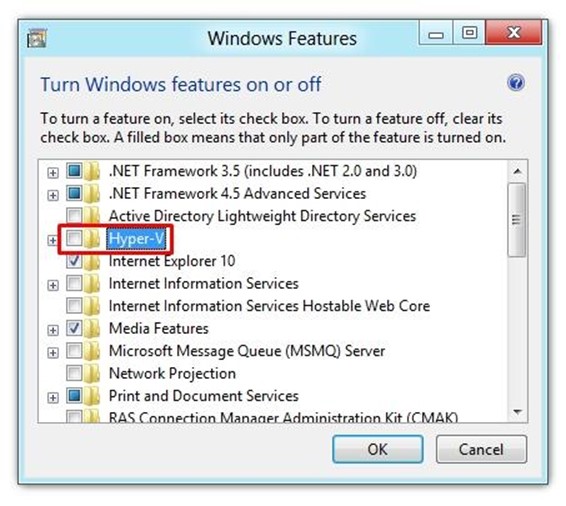
*aguarde a reinicialização para prosseguir.
3 – Abra a console de gerenciamento do Hyper-v e configure o “virtual switch”
Crie um virtual switch para cada interface de rede (01 para a rede local cabeada “interface física ethernet” e 01 para a rede wireless “interface wireless”)
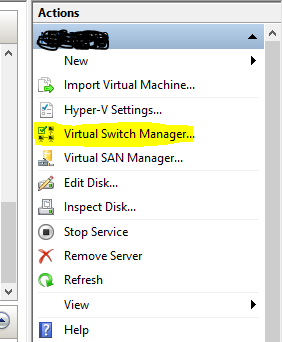
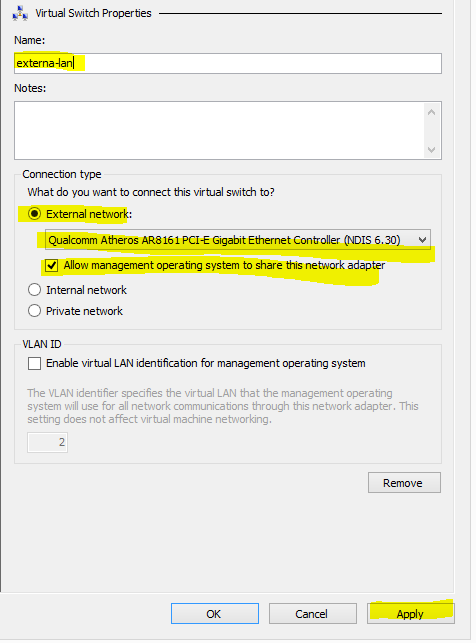
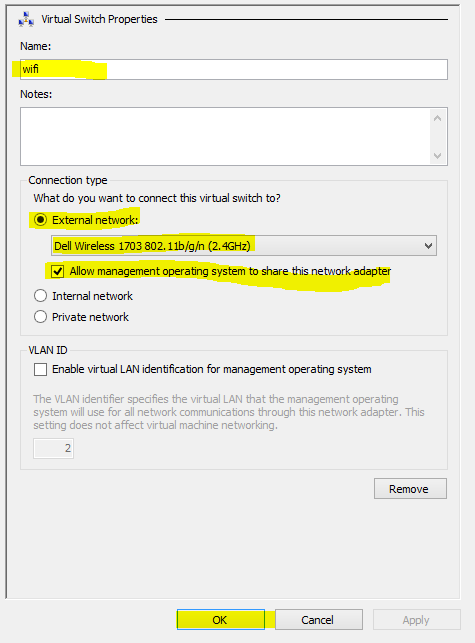
Obs.: a partir de agora você pode atribuir interfaces de rede para as suas maquinas virtuais do tipo EXTERNA (com acesso a sua rede em casa, trabalho, internet)
Caso precise de mais switches virtuais (você poderá criar novos do tipo interno e privados) com o comando New-VMSwitch
4 – Isolando laboratórios e criando padrões de maquinas virtuais
-
Crie as maquinas virtuais modelo (template)
- Crie uma nova máquina virtual “template-XPTO”
- Instale o sistema operacional desejado
- Instale o host
integration services -
Execute o sysprep em modo OOBE e Desligar (shutdown)
- Navegue ate c:\Windows\System32\sysprep
- Execute: sysprep /generalize /oobe /shutdown
-
Após o desligamento copie o seu arquivo .vhdx (MS Windows 8.x) para a pasta Ex: E:\hyperv\parent\
- Esta pasta RAIZ toda e seus arquivos devem estar como somente leitura (read only)
- Repita estes passos para quantas maquinas virtuais distintas que serão utilizadas como template para Cliente-XP, Cliente-7, Cliente-8, Server2003x86, Server2003x64, Server2008R2sp1, Server2012full, etc.
-
Via Powershell otimize a criação de suas VMs (maquinas virtuais)
-
Execute o Powershell como administrador
-
Crie uma nova máquina virtual com o nome OCS-client3 com 1 gb de ram sem vhd apontando para o caminho E:\hyper-v\ com o virtual switch VSocs
- New-VM -MemoryStartupBytes 1gb -Name OCS-client3 -NoVHD -Path E:\hyper-v -SwitchName VSocs –Verbose
- New-VM -MemoryStartupBytes 1gb -Name OCS-client3 -NoVHD -Path E:\hyper-v -SwitchName VSocs –Verbose
-
Crie um virtual switch para essa rede de laboratório com o nome VSocs do tipo interno
- New-VMSwitch -Name VSocs -SwitchType Internal -MinimumBandwidthMode Default -Verbose
- New-VMSwitch -Name VSocs -SwitchType Internal -MinimumBandwidthMode Default -Verbose
-
Crie um novo disco VHDX diferencial a partir do disco PAI (origem \ parente) que foi criado no item A acima
- New-VHD –ParentPath E:\hyper-v\parent\winxp.vhd –Path E:\hyper-v\OCS-client3\OCS-client3.vhd -Differencing
- New-VHD –ParentPath E:\hyper-v\parent\winxp.vhd –Path E:\hyper-v\OCS-client3\OCS-client3.vhd -Differencing
-
Adicione esse disco VXDX diferencial a sua nova máquina virtual criada
- Add-VMHardDiskDrive OCS-client3 -Path E:\hyper-v\OCS-client3\OCS-client3.vhd
- Add-VMHardDiskDrive OCS-client3 -Path E:\hyper-v\OCS-client3\OCS-client3.vhd
-
Inicie a VM após ter o disco adicionado
- Start-VM OCS-client3
- Start-VM OCS-client3
-
-
-
O mais importante para um bom laboratório
-
Desenhe o que você quer fazer
- Crie uma tabela com o nome do servidor, virtual switch, sistema operacional, rede (interna, dmz, internet) e funções
-
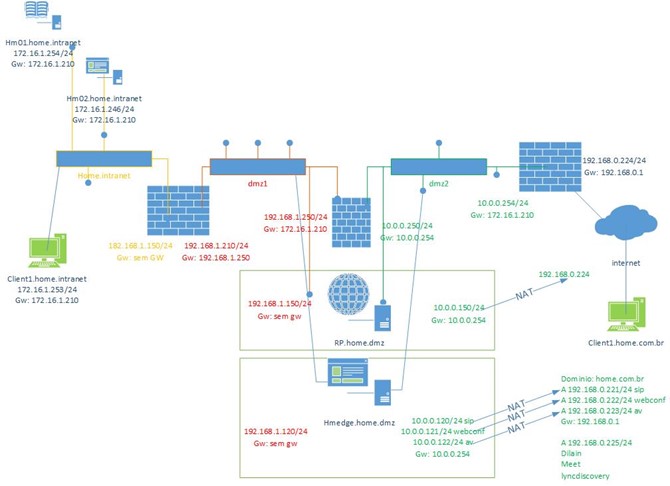
| Servidor | Virtual switch | Sistema operacional | Rede (int, dmz, ext) | Funções |
| Dc | VSinterno | Win2012 | Int | ADDS + ADCS |
- Tenha também uma tabela de nomes de DNS e tipos de registros
- Leia sempre links e referencias oficiais sobre o produto, função a ser testado leia blogs e artigos fundamentados
- Conhece o Test Lab Guides?
Bons estudos
Thiago Beier
https://twitter.com/thiagobeier
https://mcp.microsoft.com/authenticate/validatemcp.aspx
Transcript ID: 1049813
Access Code: wantpfe2MSFT
Originally published at thebeier.com